So fügen Sie einen IPFLY-Proxy in ixBrowser hinzu
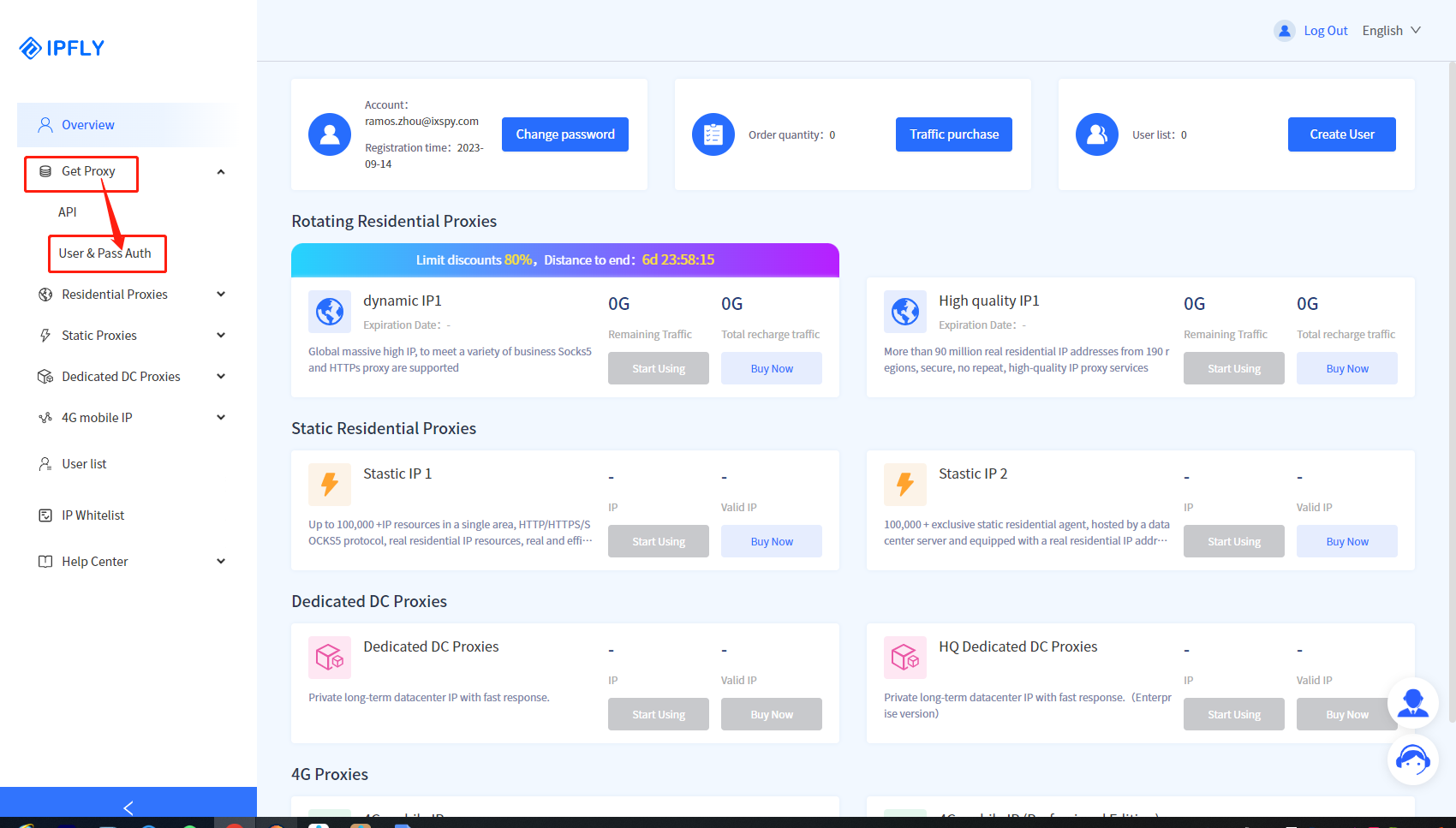
Schritt 1: Besuchen Sie die offizielle IPFLY-Website, registrieren Sie sich und melden Sie sich in Ihrem Konto an. Klicken Sie in der linken Menüleiste auf „Proxy erhalten > Benutzer- & Passwort-Authentifizierung“
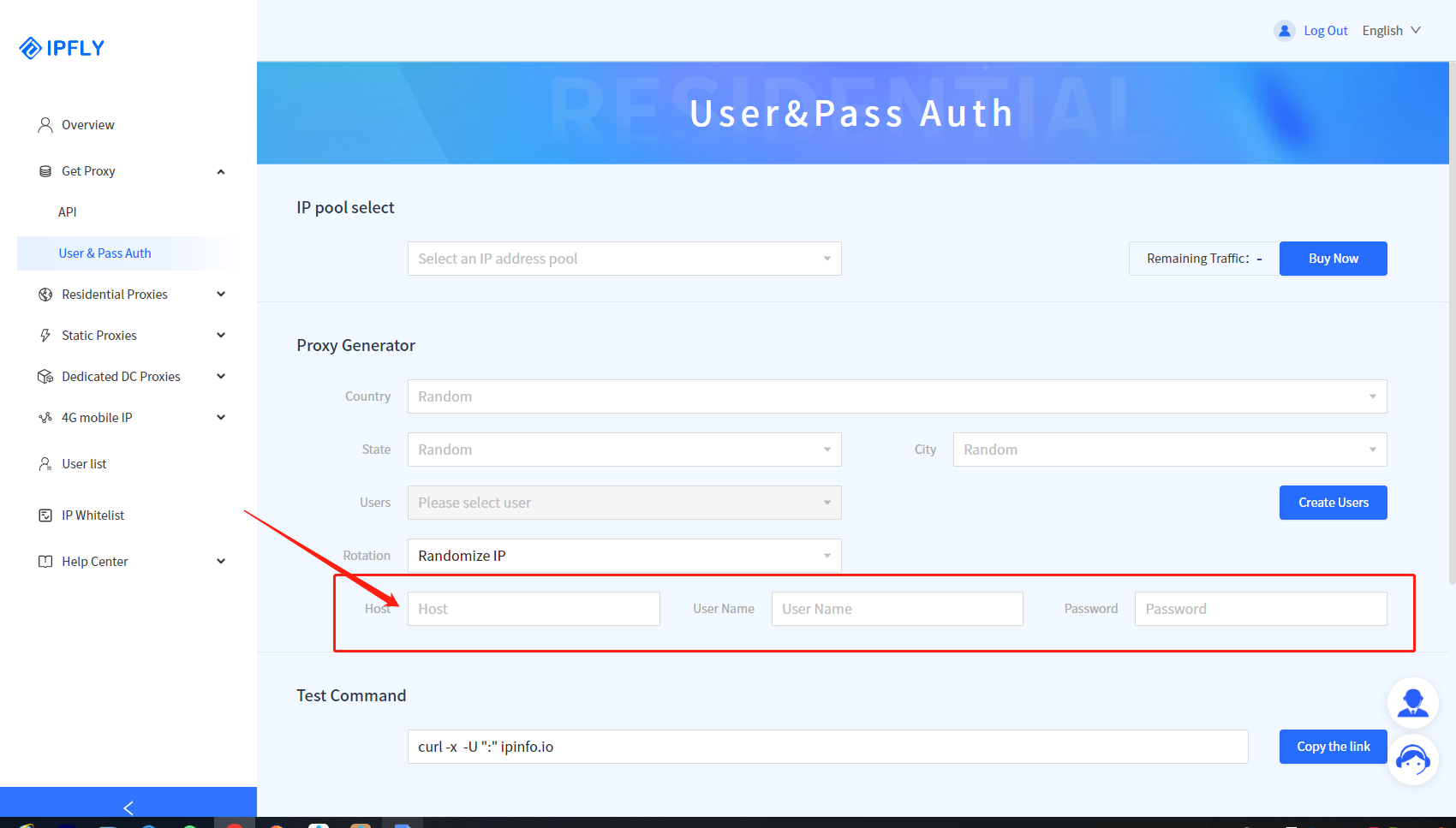
Schritt 2: Legen Sie die Proxy-Parameter fest und generieren Sie automatisch die Proxy-Informationen [Adresse:Port], [Proxy-Benutzername], [Passwort]
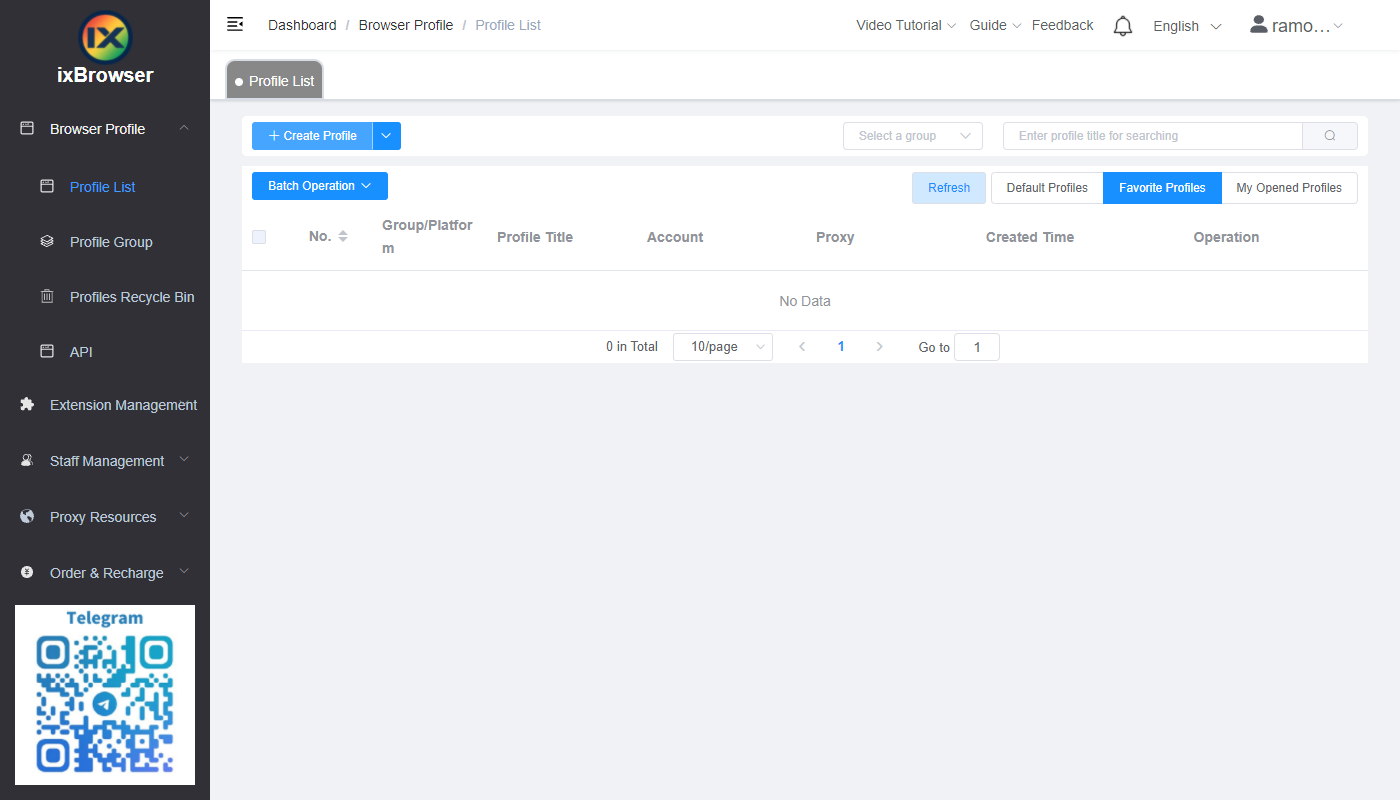
Schritt 3: Laden Sie ixBrowser herunter, registrieren Sie sich und melden Sie sich an
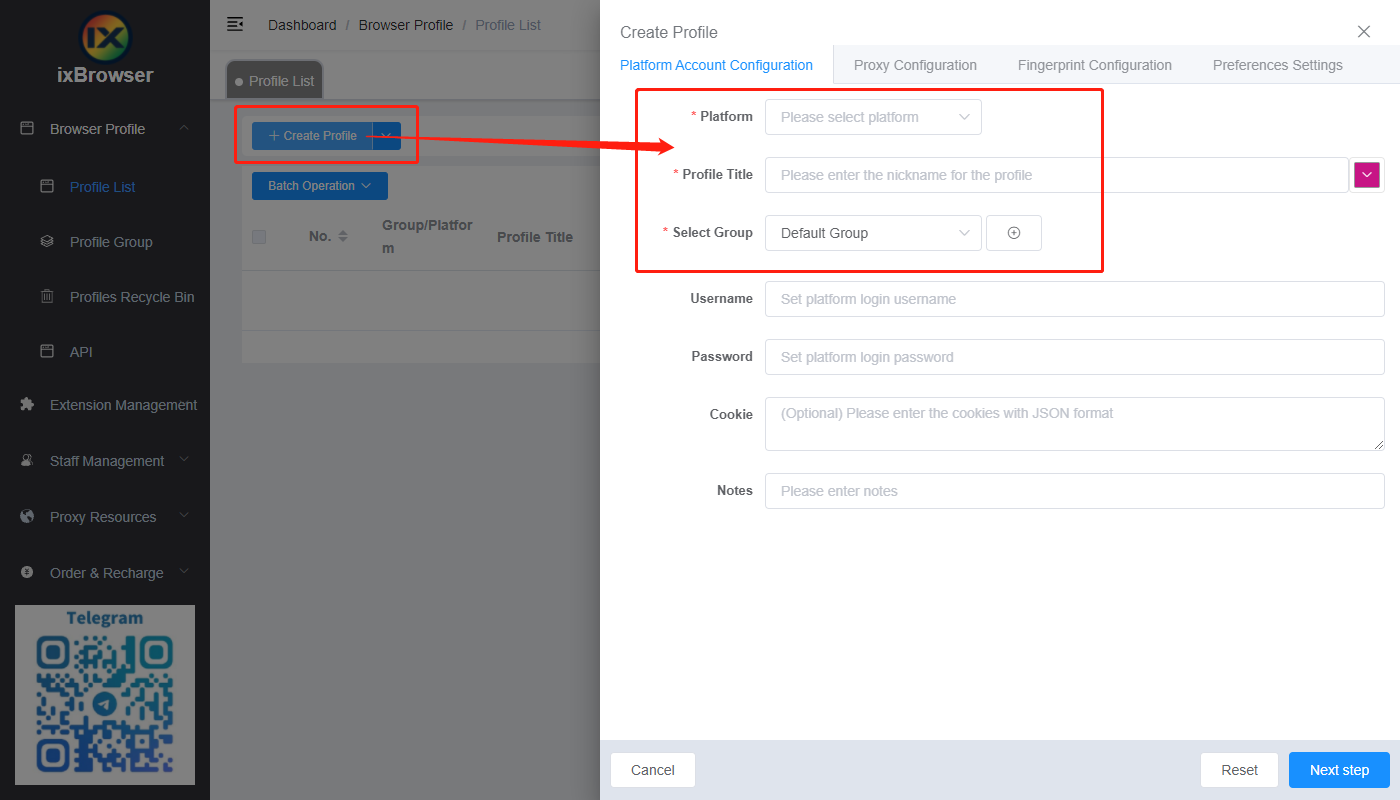
Schritt 4: Klicken Sie auf „Profil erstellen“, wählen Sie Plattform und Gruppe aus und geben Sie im Popup-Fenster den Profiltitel ein
Schritt 5: Wählen Sie auf der Seite „Proxy-Konfiguration“ die Proxy-Methode (Benutzerdefiniert) und den Proxy-Typ aus und geben Sie die in Schritt 2 kopierten Proxy-Informationen ein
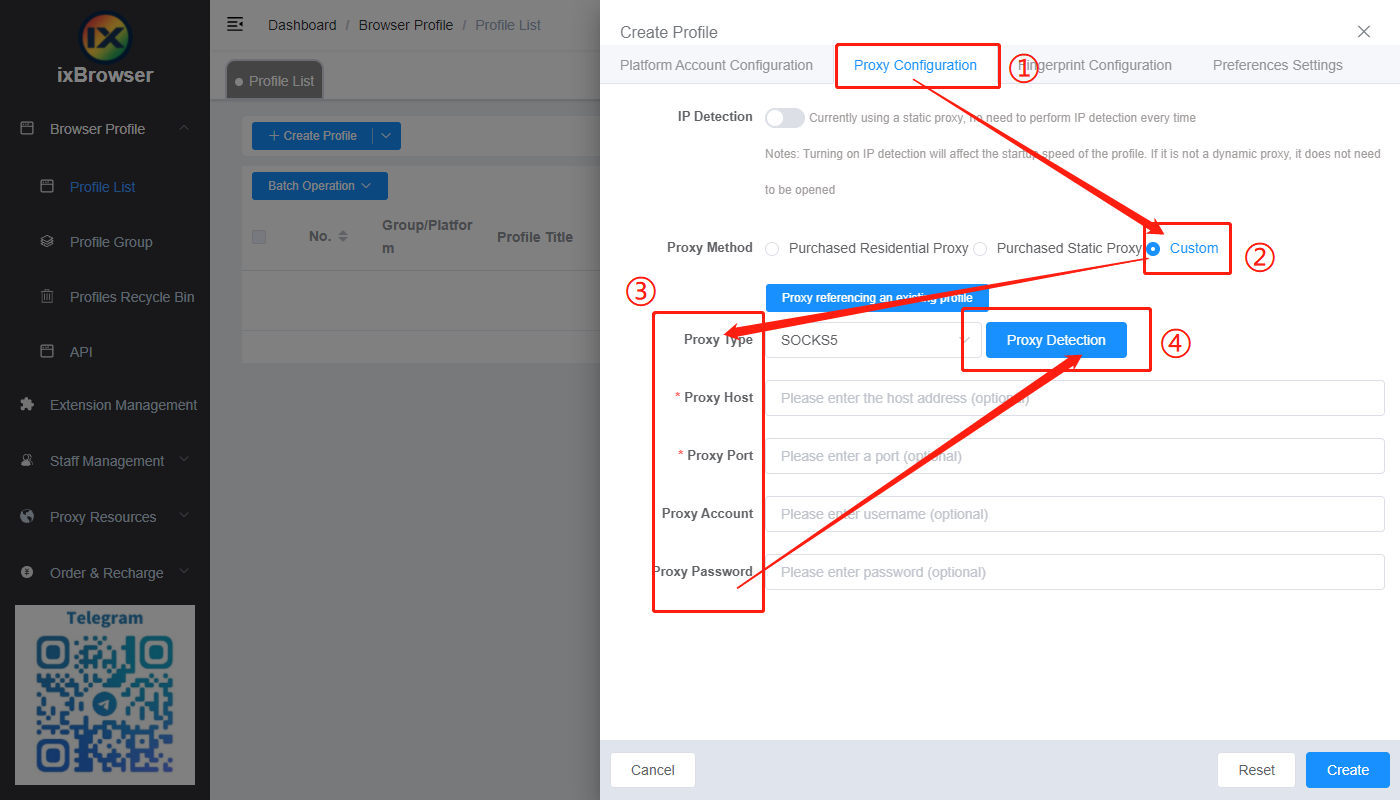
Schritt 6: Nachdem die Proxy-Erkennung erfolgreich war, klicken Sie unten auf die Schaltfläche „Erstellen“, um die Profilerstellung abzuschließen. Das Profil kann nun auf der Seite „Profilliste“ geöffnet und verwendet werden.
Schritt 2: Legen Sie die Proxy-Parameter fest und generieren Sie automatisch die Proxy-Informationen [Adresse:Port], [Proxy-Benutzername], [Passwort]
Schritt 3: Laden Sie ixBrowser herunter, registrieren Sie sich und melden Sie sich an
Schritt 4: Klicken Sie auf „Profil erstellen“, wählen Sie Plattform und Gruppe aus und geben Sie im Popup-Fenster den Profiltitel ein
Schritt 5: Wählen Sie auf der Seite „Proxy-Konfiguration“ die Proxy-Methode (Benutzerdefiniert) und den Proxy-Typ aus und geben Sie die in Schritt 2 kopierten Proxy-Informationen ein
Schritt 6: Nachdem die Proxy-Erkennung erfolgreich war, klicken Sie unten auf die Schaltfläche „Erstellen“, um die Profilerstellung abzuschließen. Das Profil kann nun auf der Seite „Profilliste“ geöffnet und verwendet werden.